
Download TinyGUI4CV – Assistente Rápido e Seguro de VPN Cisco na Barra de Menus
Visão geral
TinyGUI4CV é um utilitário leve que fica na barra de menus e oferece controle instantâneo sobre o cliente VPN legado da Cisco. Embora não substitua o cliente Cisco, ele funciona como um plug‑in inteligente que simplifica o fluxo de conectar/desconectar, exibe estatísticas de conexão em tempo real e até oferece um painel de configuração de acesso rápido. A ferramenta nasceu da frustração com a rotina lenta de desconexão do cliente VPN original da Cisco e sua interface pouco amigável.
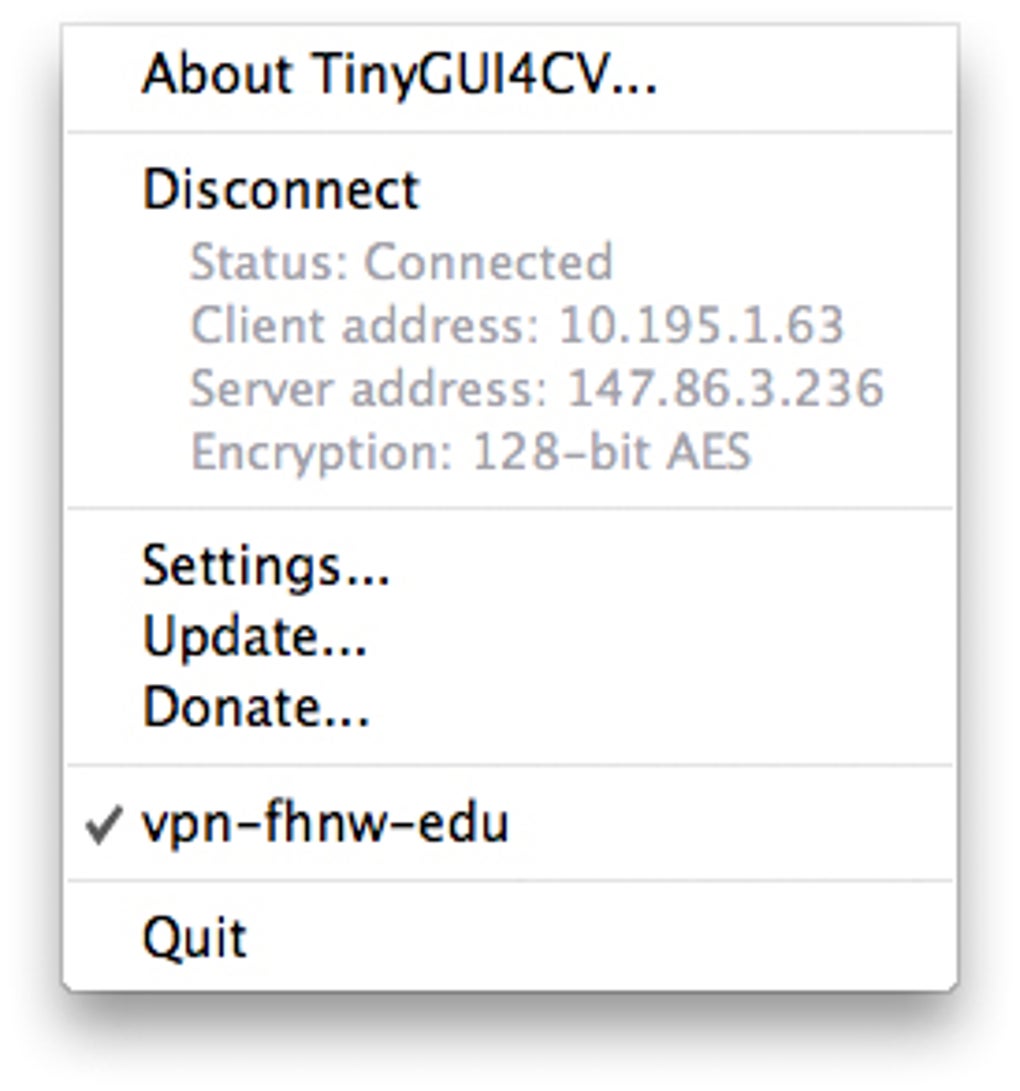
Ao expor funções essenciais através de um menu compacto, o TinyGUI4CV elimina a necessidade de vasculhar várias janelas apenas para alternar uma conexão VPN. Além de um botão de conectar/desconectar com um clique, o aplicativo mostra o endereço IP atual, o tipo de criptografia em uso e métricas básicas de desempenho, como latência e taxa de transferência de dados. Os usuários também podem disparar atualizações do cliente, visualizar a configuração subjacente da Cisco e realizar uma desconexão limpa sem nunca abrir o cliente Cisco completo.
Para quem depende da VPN da Cisco para trabalho remoto diário, o TinyGUI4CV oferece uma experiência mais rápida, transparente e menos intrusiva, mantendo as garantias de segurança do cliente original.
Recursos Principais
- Atalho na Barra de Menus: Adiciona um ícone persistente à barra de tarefas do macOS ou Windows para acesso instantâneo.
- Conectar/Desconectar com Um Clique: Alterna a VPN com um único clique, contornando a rotina lenta de desconexão do cliente nativo.
- Estatísticas de Conexão ao Vivo: Exibe endereço IP atual, tipo de criptografia, latência e taxas de transferência de dados.
- Painel de Configuração: Visualização rápida e edição das configurações da VPN Cisco sem abrir o cliente completo.
- Assistente de Atualização: Verifica atualizações do cliente Cisco e pode iniciar o processo de atualização diretamente a partir do menu.
- Desconexão Segura: Executa um encerramento limpo do túnel VPN, garantindo que nenhuma rota residual permaneça.
- Design Leve: Pegada mínima de CPU e memória, mantendo recursos do sistema livres para outras tarefas.
- Suporte Multiplataforma: Disponível para Windows 10/11 e macOS 10.14+ (com builds experimentais para Linux).
Cada um desses recursos foi projetado pensando no trabalhador remoto cotidiano. O atalho na barra de menus elimina o hábito de abrir o cliente Cisco completo apenas para verificar se está conectado. As estatísticas em tempo real fornecem feedback imediato sobre a saúde da conexão, o que pode ser crucial ao solucionar desempenho de rede lento.
O painel de configuração integrado espelha as configurações mais comuns do cliente Cisco — como grupo de túnel, nome do grupo e método de autenticação — permitindo ajustá-las sobre a marcha. Além disso, o assistente de atualização garante que você permaneça na versão mais recente e segura do cliente Cisco sem downloads manuais. Juntas, essas capacidades transformam um fluxo de trabalho de VPN tradicionalmente engessado em um processo elegante e eficiente que economiza tempo e frustração.
Guia de Instalação e Uso
Instalação Passo a Passo
- Baixe o instalador no site oficial do TinyGUI4CV (escolha o pacote Windows ou macOS de acordo com seu SO).
- Execute o instalador e siga as instruções na tela. O instalador detectará automaticamente um cliente VPN Cisco existente e registrará o TinyGUI4CV como um assistente.
- Durante a instalação, pode ser solicitado conceder permissões de acessibilidade (macOS) ou direitos de administrador (Windows) para que o ícone da barra de menus possa controlar o cliente Cisco.
- Ao concluir a instalação, um novo ícone aparece na barra de menus (macOS) ou na bandeja do sistema (Windows). Clique nele para abrir a interface do TinyGUI4CV.
Uso Básico
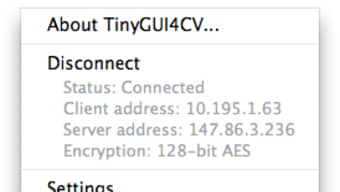
Após a abertura, o menu apresenta três opções principais: Conectar, Desconectar e Estatísticas & Configurações. Selecionar Conectar inicia o cliente VPN Cisco em segundo plano e estabelece o túnel usando o perfil salvo. O painel Estatísticas mostra instantaneamente seu IP público, algoritmo de criptografia (por exemplo, AES‑256), latência e taxa de transferência atual.
Para encerrar a sessão, escolha Desconectar; o TinyGUI4CV envia um comando de término limpo ao cliente Cisco, garantindo que não haja rotas ou vazamentos de DNS persistentes. Se precisar alterar credenciais VPN, endereço do servidor ou nome do grupo, abra o painel Configurações, edite os campos e clique em Salvar. As alterações são gravadas diretamente no arquivo de configuração da Cisco, de modo que a próxima conexão use os parâmetros atualizados.
Dicas de Solução de Problemas
• Ícone não aparece: Verifique se o aplicativo tem as permissões necessárias (Preferências do Sistema → Segurança e Privacidade → Acessibilidade no macOS; Executar como Administrador no Windows).
• Falha na conexão: Verifique se o cliente Cisco subjacente está atualizado; use o recurso Verificar Atualizações do TinyGUI4CV.
• Estatísticas mostram “N/D”: Certifique-se de que a VPN está realmente conectada; o painel de estatísticas só é preenchido após um handshake de túnel bem‑sucedido.
Seguindo esses passos simples, a maioria dos usuários pode colocar o TinyGUI4CV em funcionamento em cinco minutos, obtendo controle imediato sobre sua experiência com a VPN Cisco.
Compatibilidade, Prós e Contras, Perguntas Frequentes e Conclusão
Sistemas Operacionais Compatíveis
O TinyGUI4CV tem suporte oficial para Windows 10, Windows 11 e macOS 10.14 (Mojave) até macOS 14 (Sonoma). Uma build experimental para distribuições Linux populares (Ubuntu, Fedora) também está disponível, embora possa carecer de alguns refinamentos de interface.
Prós
- Controle instantâneo da VPN com um clique reduz o atrito no fluxo de trabalho.
- Estatísticas de conexão ao vivo fornecem insight rápido sobre a saúde do túnel.
- Leve e consome recursos de sistema insignificantes.
- Editor de configuração integrado economiza tempo comparado a abrir o cliente completo da Cisco.
- Gratuito para download, com doações opcionais para desenvolvimento contínuo.
Contras
- Funciona apenas como um assistente; ainda é necessário ter o cliente VPN Cisco instalado.
- O suporte a Linux é experimental e pode faltar alguns recursos.
- Não há seleção de protocolo VPN integrada; depende totalmente das capacidades do cliente Cisco.
Perguntas Frequentes
Preciso de uma licença Cisco VPN para usar o TinyGUI4CV?
Sim. O TinyGUI4CV é um utilitário assistente que requer o cliente oficial Cisco AnyConnect ou cliente VPN legado instalado e devidamente licenciado. A ferramenta não fornece funcionalidade VPN por si só.
O TinyGUI4CV é seguro para usar com VPNs corporativas?
Absolutamente. O aplicativo não altera os mecanismos de criptografia ou autenticação; ele apenas envia comandos de controle ao cliente Cisco existente. Todo o tráfego continua criptografado pelos protocolos nativos da Cisco.
Posso personalizar o ícone da barra de menus?
Sim. No painel Configurações você pode escolher entre alguns ícones integrados ou fornecer um arquivo PNG personalizado (recomendado 16×16 px) que substituirá o logotipo padrão.
O que acontece se o cliente Cisco travar enquanto o TinyGUI4CV está em execução?
O TinyGUI4CV monitora o estado do processo do cliente. Se for detectado um travamento, o menu exibirá automaticamente um aviso e oferecerá reiniciar o cliente Cisco. Nenhuma rota de rede residual permanece.
Existe uma versão paga com recursos extras?
Atualmente o TinyGUI4CV é totalmente gratuito. O desenvolvedor indicou que módulos premium futuros (por exemplo, troca automática de perfis) podem ser introduzidos, mas a funcionalidade central permanecerá gratuita e de código aberto.
Conclusão e Chamada à Ação
Para profissionais que dependem da VPN da Cisco mas estão cansados de sua interface engessada, o TinyGUI4CV oferece uma sobreposição elegante, segura e realmente útil. Ao colocar controles essenciais na barra de menus, oferecer estatísticas em tempo real e simplificar o gerenciamento de configuração, ele transforma um processo antes engessado em uma parte suave e quase invisível do seu fluxo de trabalho diário. Como é gratuito, leve e não requer licenças adicionais, há poucos motivos para não experimentá‑lo. Baixe o TinyGUI4CV hoje, instale‑o ao lado do seu cliente Cisco existente e experimente controle instantâneo da VPN que finalmente corresponde à velocidade e conveniência que você espera de softwares modernos.







